
Vom Plan zum Raumgefühl
Deinen Grundriss in 3D verstehen und gestalten
Eine Zeichnung zeigt, wo die Räume liegen. Eine eingerichtete 3D-Ansicht hilft dir, ihr Zusammenspiel zu verstehen. Entdecke Beispiele aus smart3Dplanner und erfahre, worauf du bei deinem Projekt achten kannst.
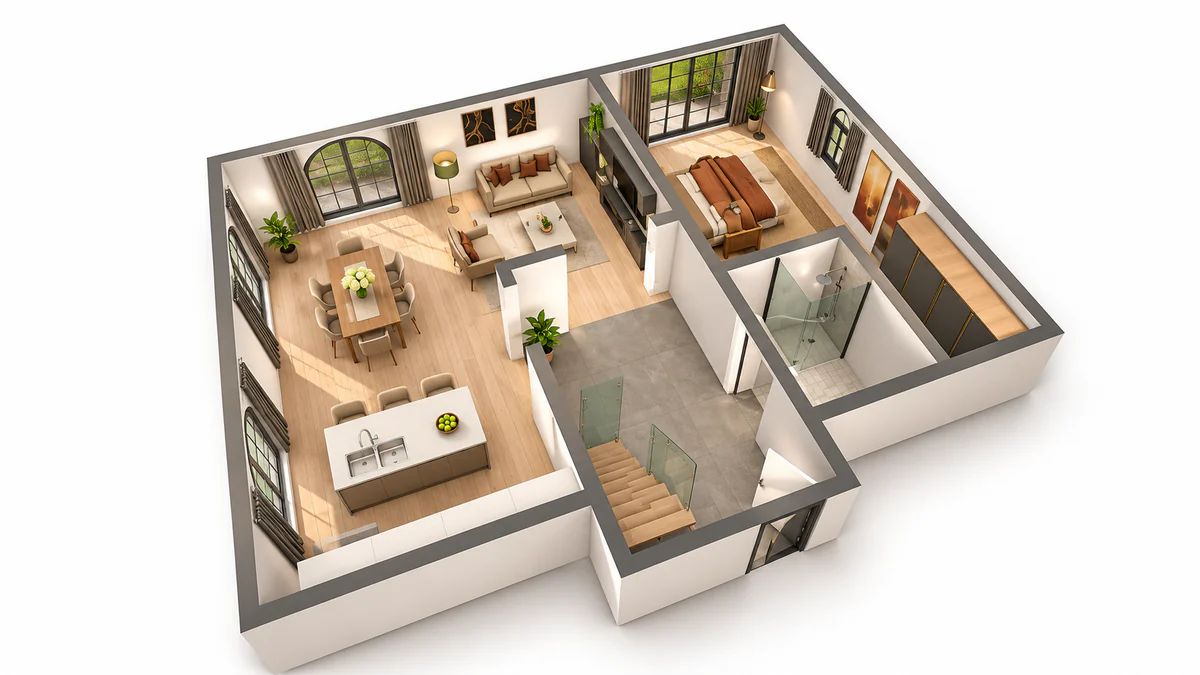
01 / Räumlich denken
Was ein 3D-Grundriss zeigt
Ein 2D-Plan beschreibt die Raumaufteilung von oben. Ein 3D-Grundriss ergänzt räumliche Tiefe: Wände, Öffnungen und Möbel lassen sich leichter im Zusammenhang betrachten. Das hilft auch im Gespräch mit Menschen, denen eine reine Linienzeichnung wenig Vorstellung vom Raum vermittelt.
Achte zuerst auf die Beziehungen zwischen den Bereichen. Wo geht der Wohnbereich in die Küche über? Wie stehen Möbel innerhalb eines Raums? Eine eingerichtete Ansicht macht deine Überlegungen sichtbar und gibt dem Gespräch über den Entwurf einen konkreten Ausgangspunkt.
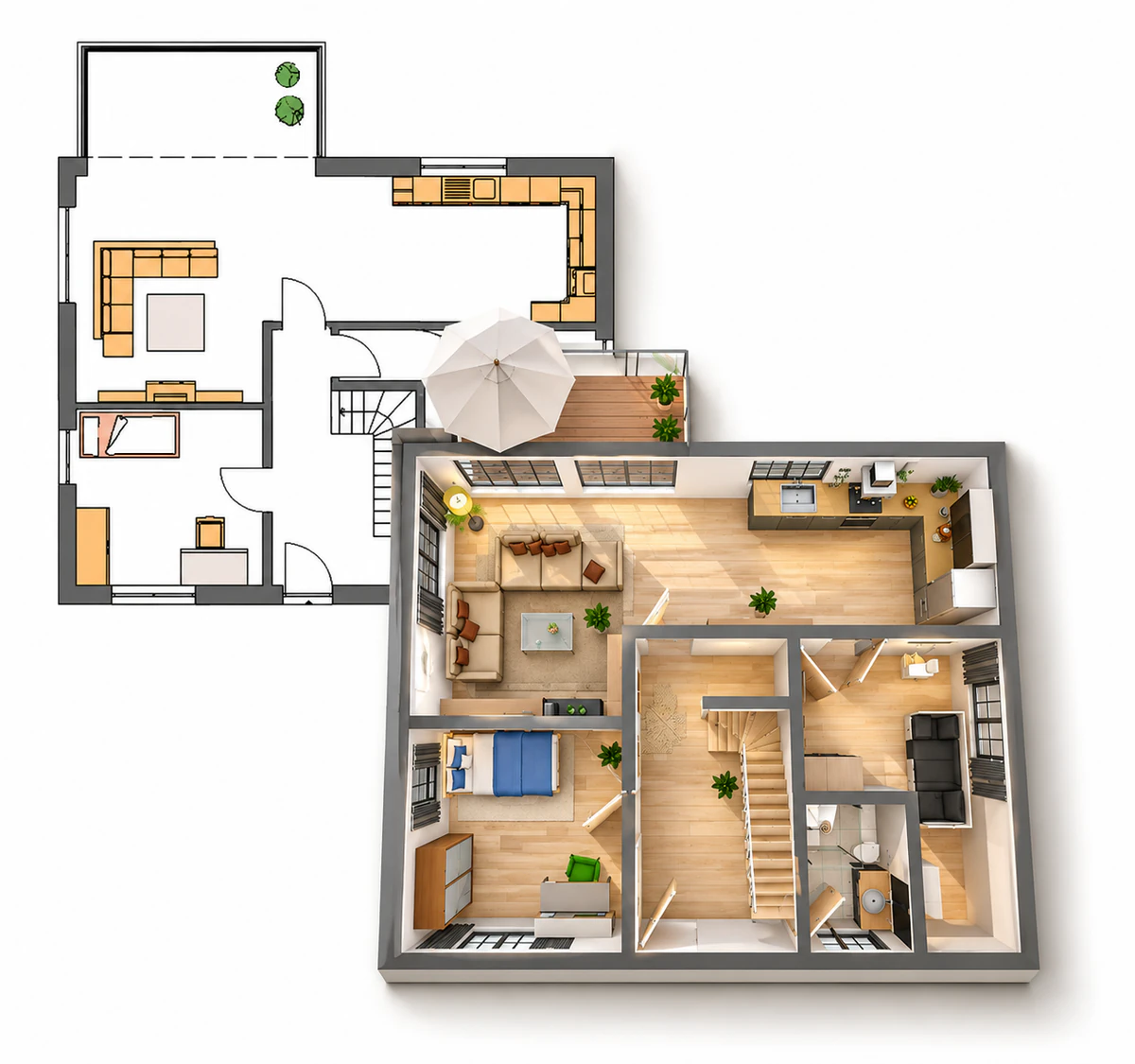
02 / 2D → 3D
Zeichnung und eingerichtete Ansicht vergleichen
Behalte die ursprüngliche Zeichnung neben der Visualisierung im Blick. Die Zeichnung hilft dir, die Ausgangsaufteilung zu verstehen. Die 3D-Ansicht zeigt, wie diese Aufteilung mit Einrichtung wirkt. Beide Perspektiven beantworten unterschiedliche Fragen zum selben Raum.
Das Beispiel stellt eine 2D-Zeichnung einem eingerichteten Projekt gegenüber. Es zeigt den Vergleich zwischen Vorlage und modelliertem Ergebnis. Eine automatische Umwandlung eines Bildes in einen fertigen Grundriss ist damit nicht gemeint.
03 / Beispiele
Beispiele aus smart3Dplanner
Jede Perspektive hilft dir bei einer anderen Frage. Die Bilder stammen aus smart3Dplanner und veranschaulichen mögliche Ansichten eines Projekts.
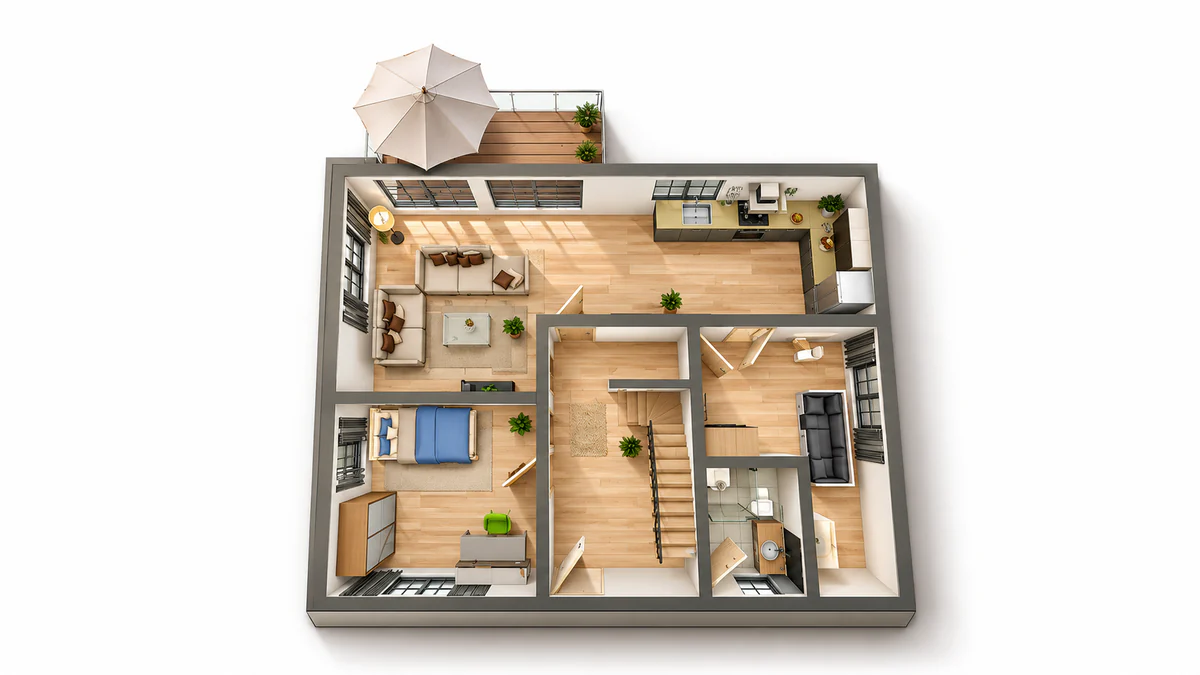
Die gesamte Aufteilung erfassen
In der Übersicht kommen mehrere Räume in einem Bild zusammen. Betrachte zuerst das Zusammenspiel von Schlafräumen, Wohnbereich und den verbindenden Flächen, bevor du dich einzelnen Möbelstücken widmest.
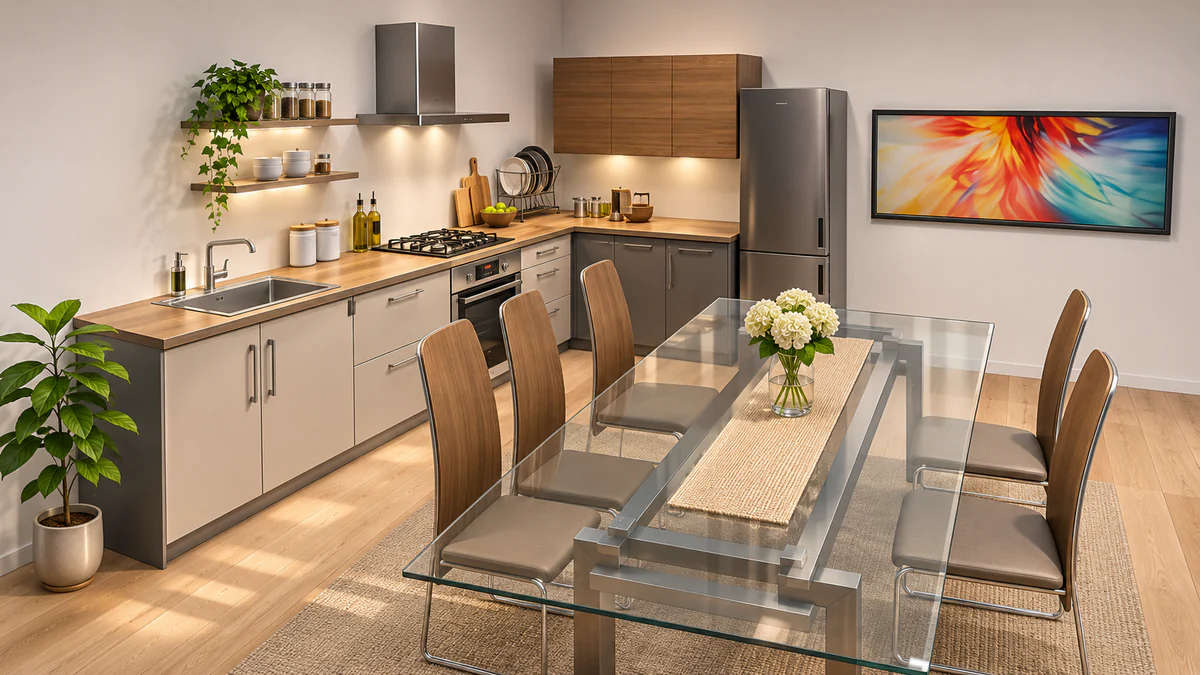
Die Raumgestaltung beurteilen
Möbel machen die geplante Nutzung eines Bereichs leichter verständlich. Überlege, ob die Anordnung zu deinem Alltag passt und welche Teile deiner Idee du noch einmal durchdenken möchtest.
Den Innenraum näher betrachten
Eine nähere Perspektive rückt Möbel und umgebende Wände in den Mittelpunkt. Nutze sie, um über die Gestaltung eines bestimmten Bereichs zu sprechen, und behalte daneben die Übersicht des gesamten Projekts im Blick.
04 / Mit einer Vorlage beginnen
Eine vorhandene Zeichnung als Vorlage nutzen
Du kannst einen vorhandenen Grundriss als Bild speichern oder fotografieren und in smart3Dplanner als Vorlage importieren. Erstelle daran orientiert dein Projekt, ergänze die Einrichtung und betrachte das Ergebnis in 3D.
Das Bild vorbereiten
Wähle eine gut lesbare Zeichnung für dein Gerät. Halte die ursprüngliche Vorlage während der Planung zum Nachsehen bereit.
Die Aufteilung aufbauen
Nutze das importierte Bild als Orientierung, während du deinen eigenen Grundriss in der App anlegst. Das Bild dient als Vorlage für deine Arbeit.
Das Ergebnis prüfen
Ergänze Möbel und vergleiche dein modelliertes Projekt mit der Zeichnung. Gehe an die Stellen zurück, an denen die Ansicht neue Fragen aufwirft.
05 / Ideen zeigen
Bilder deines Projekts erstellen
smart3Dplanner bietet eine Fotofunktion für hochauflösende Projektbilder. Ein hilfreiches Bild zeigt den Teil deiner Idee, über den du sprechen möchtest: die Übersicht für die Aufteilung oder eine nähere Ansicht für die Einrichtung.
- Wähle eine Perspektive, in der die beabsichtigte Raumaufteilung verständlich wird.
- Vergleiche das Projekt mit deiner ursprünglichen Zeichnung, bevor du es zeigst.
- Erkläre, welche Teile des Bildes deine Einrichtungsideen darstellen.
SMART3DPLANNER
Eigenen 3D-Grundriss planen
Wähle smart3Dplanner für dein Gerät. Geplant wird in der App; die Stores informieren über aktuelle Verfügbarkeit, Preise und In-App-Käufe.
Android (Google Play) und iOS (Apple App Store): kostenloser Download mit Google-AdMob-Werbung und optionalem monatlichem Pro-Abo.
Windows (Microsoft Store) und Steam: kostenpflichtiger Download zum einmaligen Kaufpreis, ohne In-App-Käufe und ohne Abonnement. Aktuelle Preise und Verfügbarkeit stehen im jeweiligen Store.
 (öffnet in einem neuen Tab)
 (öffnet in einem neuen Tab)
 (öffnet in einem neuen Tab)
 (öffnet in einem neuen Tab)
© 2026 Valve Corporation. Steam und das Steam-Logo sind Marken und/oder eingetragene Marken der Valve Corporation in den USA und/oder anderen Ländern.